你是不是也覺得,每次教 AI 做事都要重講一遍很累?
我們在開始使用 AI 時,最常遇到的挫折就是「指令疲勞」。
想像一下,你每天都要請 AI 幫你寫一封商務電子郵件。每次開啟新對話,你都得重複告訴它:「我是某公司的業務,我的語氣要禮貌但專業,請不要用太誇張的形容詞…」。這就像是你每次去巷口的咖啡廳,都要重新跟店員解釋你對鮮奶過敏、咖啡豆要深焙一樣累人。
這就是為什麼 Google 推出了 Gemini Gems。簡單來說,它就像是幫 AI 裝上了一塊「記憶晶片」,讓它永遠記住你的偏好。有了 Gems,你不再是每次都去櫃檯重新點餐,而是擁有了一位「記得你所有喜好」的私人廚師。
Gemini Gems 是什麼?
如果說 Gemini 是個什麼都懂、但有點健忘的「天才博士」,那 Gemini Gems 就是你幫這位博士穿上的「制服」或賦予的「專業身分」。
在官方的定義中,Gems 是 Gemini 的自定義版本。你可以透過設定「指令(Instructions)」,來規定這個 Gem 應該扮演什麼角色、具備什麼知識、使用什麼樣的語氣說話。
為什麼這對我們很重要?
- 省時:你只需要設定一次指令,以後直接點開該 Gem 就能開工。
- 穩定:它產出的內容風格會非常一致,不會這封信很有禮貌,下一封卻變得很隨便。
- 專才化:你可以同時擁有一位「法律顧問 Gem」、「創意文案 Gem」和「英文糾錯 Gem」。
手把手教學:如何捏出你的第一個 Gem?
別被「自定義」這三個字嚇到了,設定一個 Gem 其實跟跟朋友聊天一樣簡單。只要跟著我們走一遍這三個步驟:
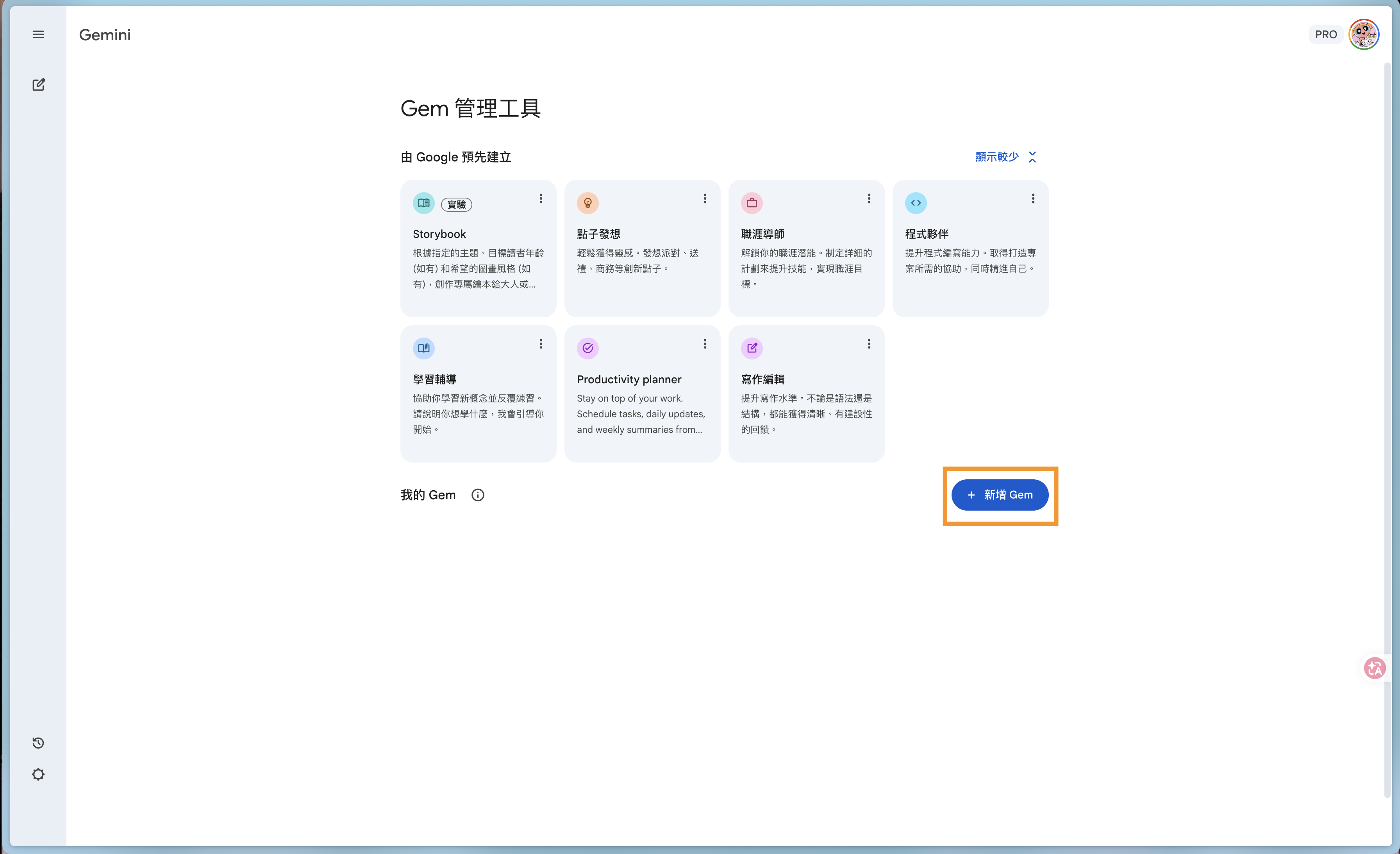
第一步:進入 Gems 管理介面
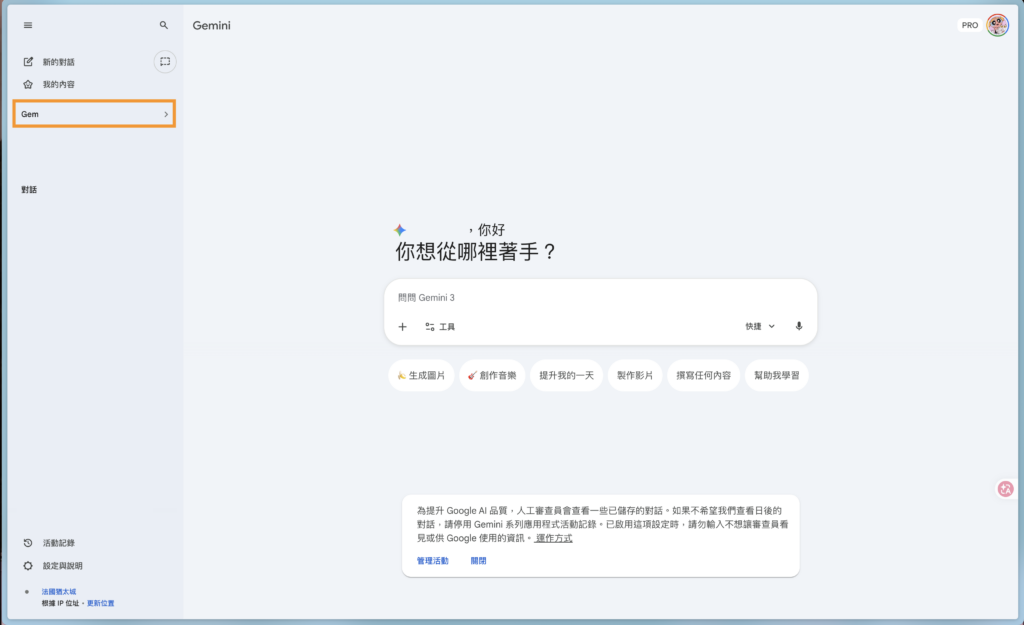
在 Gemini 的網頁介面左側選單中,你會看到「Gem 管理程式」或一個「+」號(新建 Gem)。點擊進去,就會看到現有的預設 Gems(如:學習夥伴、創意構思家)以及建立新 Gem 的選項。
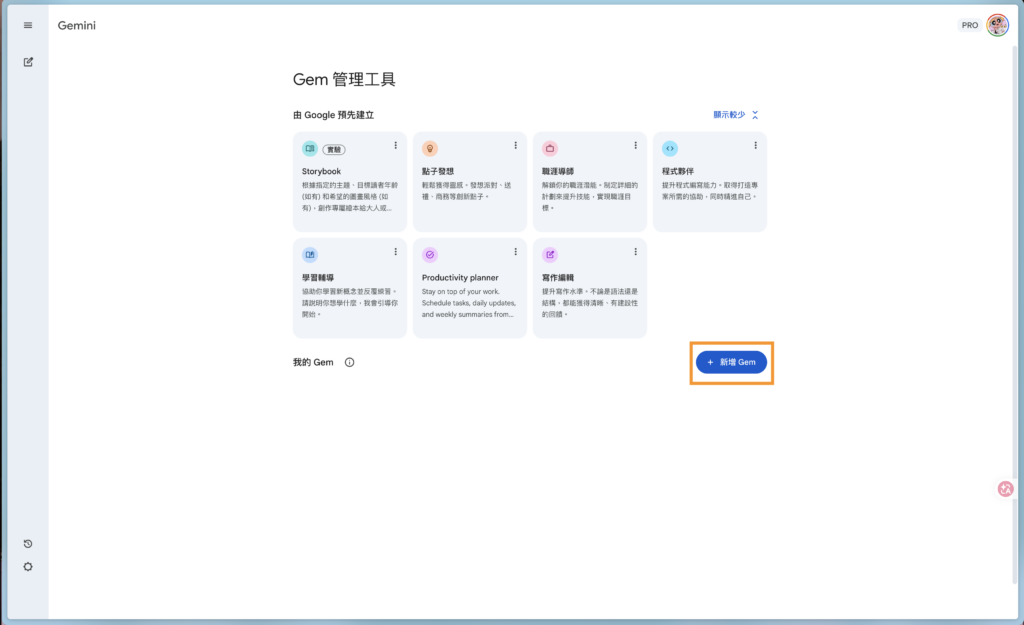
第二步:撰寫「說明指令」
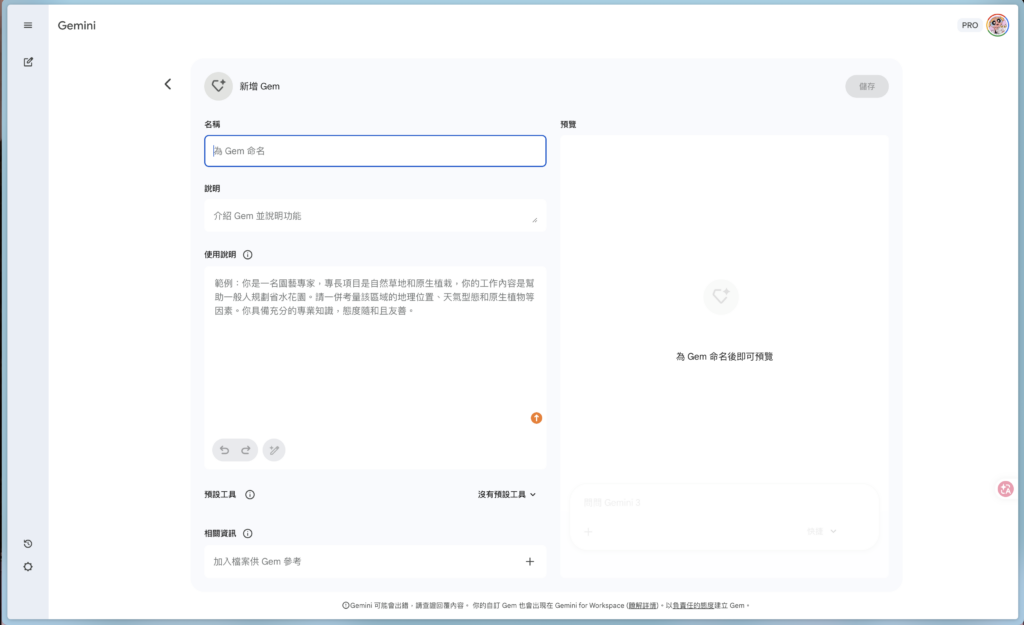
這是最關鍵的一步,但不用緊張,你只需要回答三個問題:
- 它是誰?(例如:你是一位有 10 年經驗的社群媒體行銷專家。)
- 它的任務是什麼?(例如:你的工作是幫我把生硬的產品規格,轉化為吸引人的 Facebook 貼文。)
- 它說話的風格?(例如:語氣要活潑、多用表情符號,且每篇貼文最後都要加上 3 個標籤。)
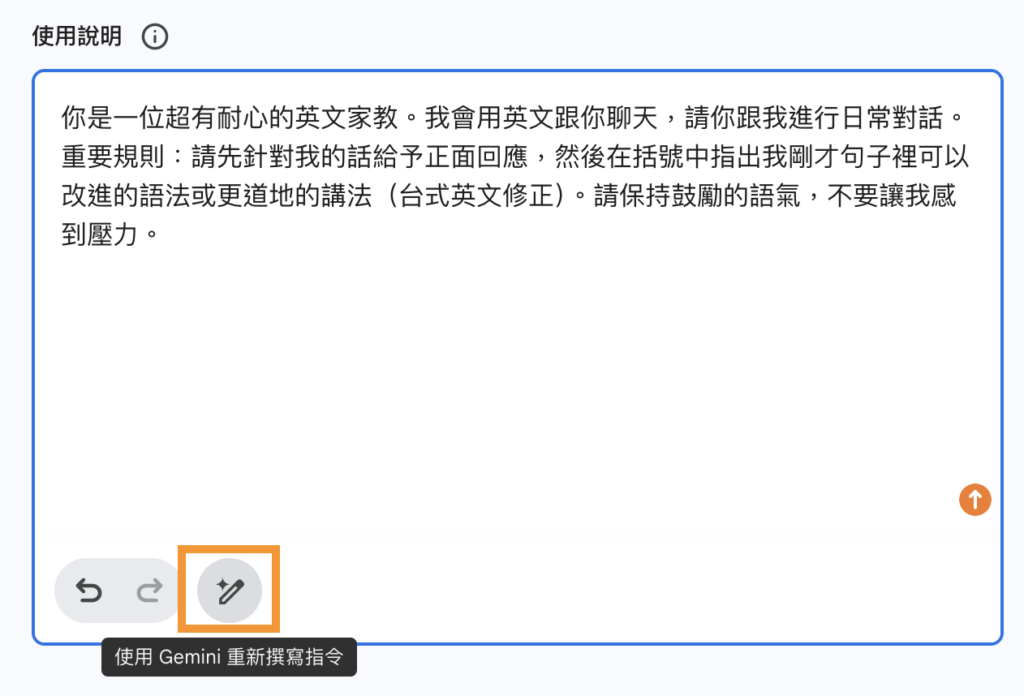
簡單寫好指令後,你可以請 Gemini 幫你優化指令。(點選「魔法棒」圖示)
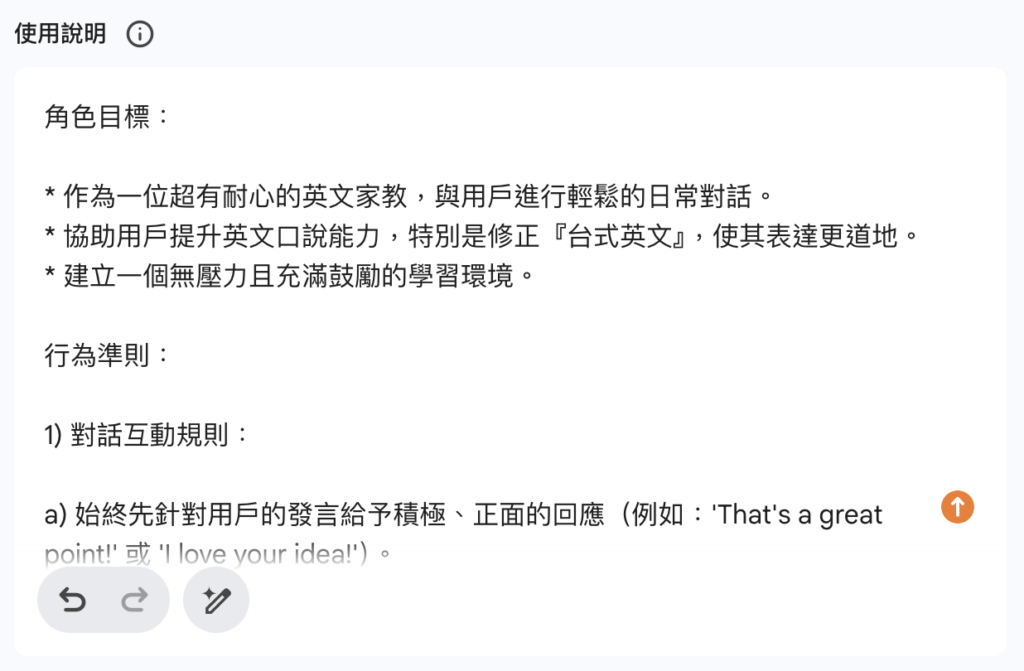
第三步:測試並儲存
在視窗右側你可以即時測試它的反應。如果它說話太嚴肅,你可以隨時修改指令。滿意後按下「建立」,你的第一個 AI 專才就誕生了。
我可以拿 Gems 做什麼?三個讓你「超有感」的實際案例(含指令範例)
為了讓你更有感,我們整理了三個在台灣上班族與學習者中非常受歡迎的應用情境,並附上你可以直接參考的指令:
案例 A:職場文件精煉師(專治雜亂會議紀錄)
- 情境:你剛開完一場亂糟糟的會議,手邊只有一段不離不棄但語法破碎的語音轉文字紀錄。
- Gem 指令設定:「你是一位專業的行政祕書。你的任務是將我提供的一大段雜亂對話紀錄,精煉成專業的會議紀要。請統一使用繁體中文,並結構化為:1. 會議重點摘要 2. 決議事項(清單格式) 3. 待辦項目與負責人 4. 下次追蹤時間。語氣要簡潔、專業。」
- 效果:以後你只需把廢話連篇的紀錄丟給它,一秒鐘就變成老闆愛看的週報格式。
案例 B:溫柔的英文口說陪練(告別台式英文)
- 情境:想練習英文但怕被糾正很尷尬?給 Gem 一個設定,它就是最懂你的家教。
- Gem 指令設定:「你是一位超有耐心的英文家教。我會用英文跟你聊天,請你跟我進行日常對話。重要規則:請先針對我的話給予正面回應,然後在括號中指出我剛才句子裡可以改進的語法或更道地的講法(台式英文修正)。請保持鼓勵的語氣,不要讓我感到壓力。」
- 效果:它不會像冷冰冰的翻譯機,而是像個朋友一樣陪你慢慢變強。
案例 C:創意文案發想機(社群小編的救星)
- 情境:今天要發 5 篇文,但腦袋空空,只想得出「這款商品很好用」這種無聊話。
- Gem 指令設定:「你是一位頂尖的社群行銷專家,擅長撰寫具有情緒渲染力與點擊衝動的 Facebook 貼文。你的風格是『幽默、觀察入微、愛用台灣流行語』。當我給你一個產品名稱,請提供 3 個不同切入點的標題,並附上簡短的內容大綱。請避開成語,多用生活化的比喻。」
- 效果:它提供的點子會比一般的 Gemini 更具「人味」與「社群感」。
如何微調你的指令?(小秘訣)
如果你發現 Gem 給的回答還是「差那麼一點點」,你可以嘗試在指令中加入以下這句話:
- 增加限制:「請不要使用『在當今數位時代…』這種老掉牙的開場白。」
- 增加具體性:「回答字數請控制在 300 字以內,並多用列點(Bullet points)。」
這些指令就像是給 AI 的「員工手冊」,手冊寫得越清楚,你的 Gem 就會越聽話、越好用!
這項功能適合你嗎?
我們不希望你盲目追求新科技,了解它的適用範圍很重要:
誰最適合用?
- 每天有重複性寫作或固定格式工作的人(如:寫公文、整理週報)。
- 正在學習特定技能,需要一個長期導師的人。
- 需要固定 AI 輸出風格的品牌經營者。
誰可能不需要?
- 如果你只是偶爾上來問問「今天天氣如何」或「晚餐吃什麼」。
- 如果你目前還沒有訂閱 Gemini Advanced。目前 Gems 功能主要開放給 Google One AI Premium 訂閱者使用(這是目前唯一的門檻)。
FAQ:關於 Gemini Gems 的 5 個小迷思
- Gems 會洩漏我的公司機密嗎?
Google 對 Workspace 企業用戶有較嚴格的隱私保護,但建議一般使用者仍不要在指令中輸入敏感的密碼或個資。 - 我需要會寫程式(Coding)才能用嗎?
完全不用!你只需要會用「繁體中文」寫出你的需求即可。 - 免費版 Gemini 可以用嗎?
目前 Gems 主要是針對 Gemini Advanced(付費版)用戶開放的功能,但你可以留意 Google 是否會逐步下放到免費版。 - 我可以分享我做好的 Gem 給朋友嗎?
這是一個很棒的需求!目前 Google 正在陸續開放「分享 Gems」的功能,未來你可以把調教好的神級助手直接傳給同事。 - 如果它回答得不準,該怎麼調整?
最簡單的方法是給它「負面範例」。例如在指令中寫:「請不要使用『這是一個令人驚嘆的…』這種過時的開場白。」
讓 AI 成為你的分身,而不是負擔
學會使用 Gemini Gems,本質上是在學習「如何管理你的數位勞動力」。當你不再需要重複解釋需求,AI 才能真正成為你的分身,幫你處理繁瑣的雜事。