如果你現在打開 Canva,可能會看到各種「神奇(Magic)」字眼的功能。簡單來說,Canva 現在不只是一個圖庫,它更像是一個幫你把「想法」轉化成「畫面」的翻譯官。
很多人第一次用會覺得挫折,是因為我們習慣把 AI 當成「代筆」,覺得點一下它就該幫我把簡報做完。但其實,你可以把 Canva AI 想成是一個動作很快、美感還行、但需要你下指令的實習生。
為什麼大家都在談 Canva AI?它真的能幫我做簡報嗎?
人話版說明: AI 不是要取代你的大腦,而是幫你把那些重複、瑣碎的排版工作「一鍵預覽」。
其實,做簡報最累的往往不是「寫內容」,而是「找範本、調字體、放圖片」。Canva AI(特別是 Magic Design 功能)核心目的就是解決你的「空白頁恐懼症」。
它能做的是:在你只有一個標題或幾句大綱時,先幫你鋪好 8 到 10 張投影片的底稿。雖然它生成的文字可能有點生硬,排版可能不是 100% 完美,但它讓你在 30 秒內就有了一個「可以拿來改」的基礎,這比對著白螢幕發呆一小時要有成就感得多。
開始嘗試 Canva AI 前,你需要知道的 3 個心態調整
在動手之前,我們先把這三個觀念放在心裡,學習過程會輕鬆很多:
- AI 給的是「草稿」,不是「成品」: 把 AI 生成的簡報當成「毛胚屋」,結構蓋好了,裝潢(微調文字、換照片)還是要靠你。
- 指令越具體,驚喜越多: 如果你只輸入「公司介紹」,AI 只能給你套公式;如果你說「介紹一家位於台中、推廣減塑生活的友善蔬食餐廳」,它選的照片跟語氣就會精準很多。
- 不要怕它出錯: 如果 AI 生成的風格你不喜歡,點個鍵就能重來,這不需要成本。
實戰教學:如何用「神奇設計」產出第一份簡報範本?
現在,請跟我一起打開 Canva 的首頁,我們來試試看最核心的功能。
第一步:給出關鍵字,讓 AI 抓出你的主題脈絡
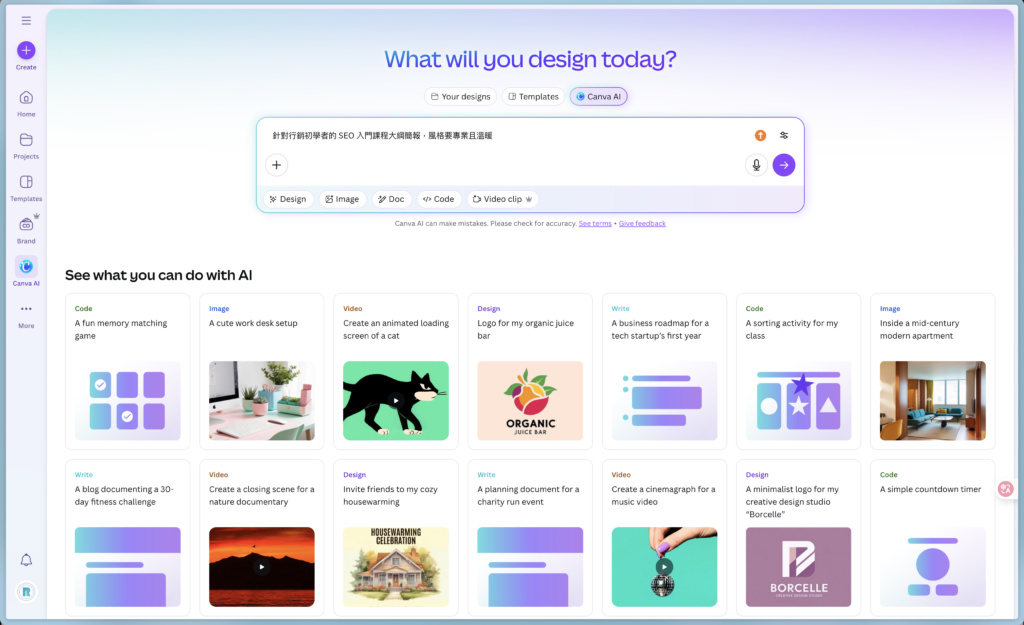
在搜尋框中輸入你的需求。這裡有個小技巧:描述得像是一個故事。
- 一般做法: 輸入「SEO 課程介紹」。
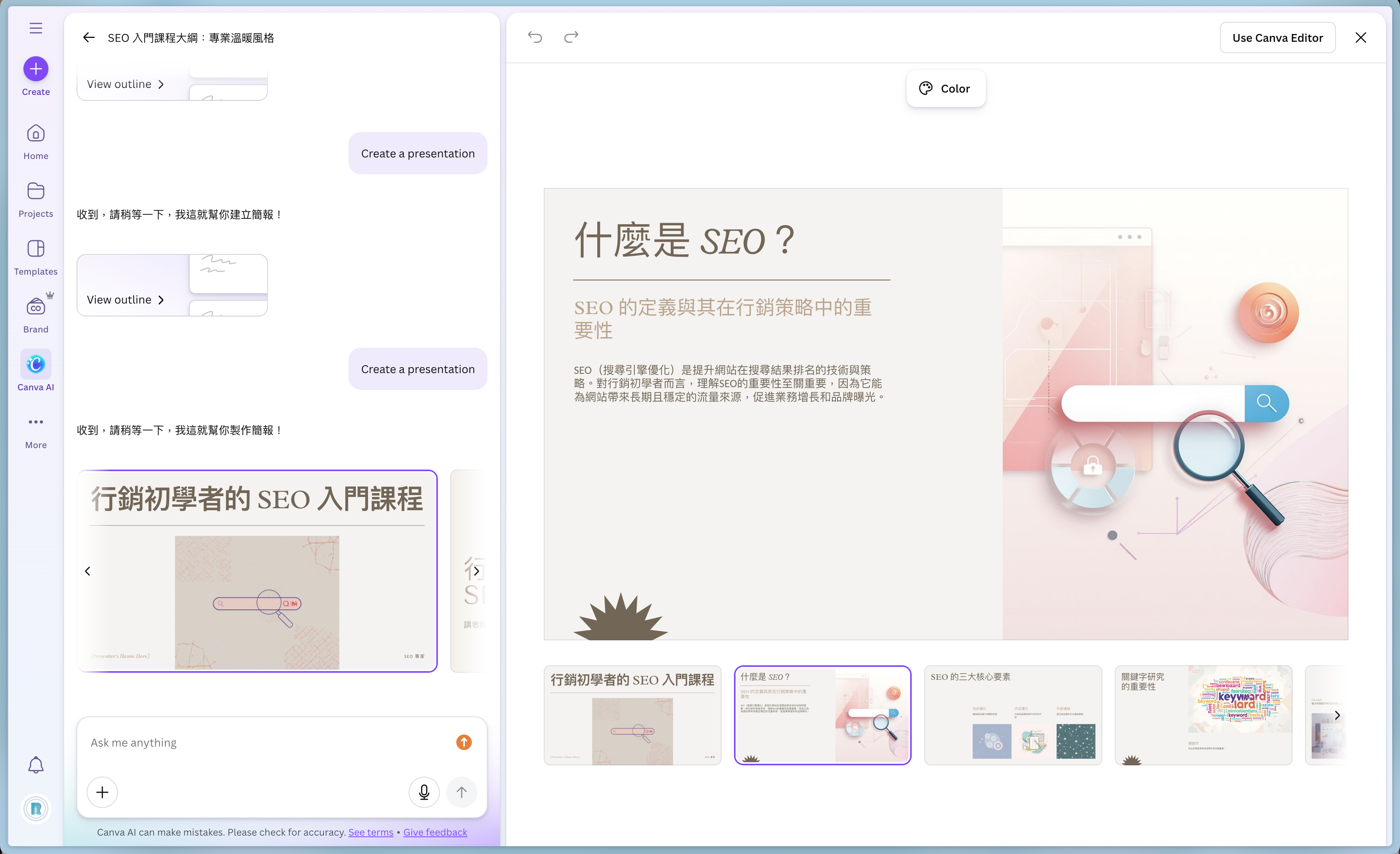
- 更好的做法: 輸入「針對行銷初學者的 SEO 入門課程大綱簡報,風格要專業且溫暖」。
輸入完後,點擊「神奇設計(Magic Design)」,你會發現 Canva 自動幫你生成了幾組不同風格的簡報草稿。
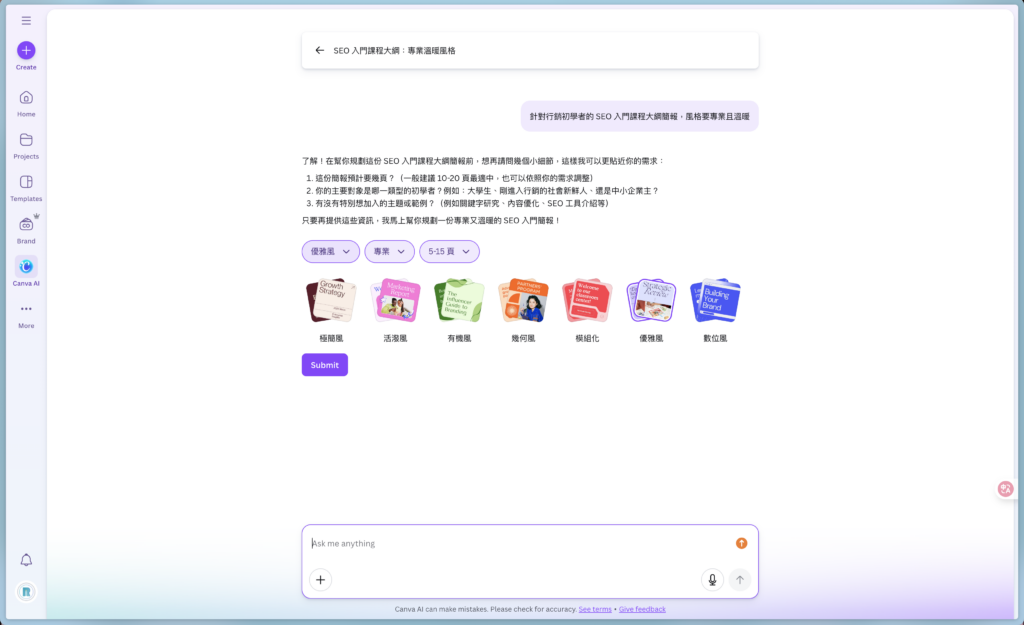
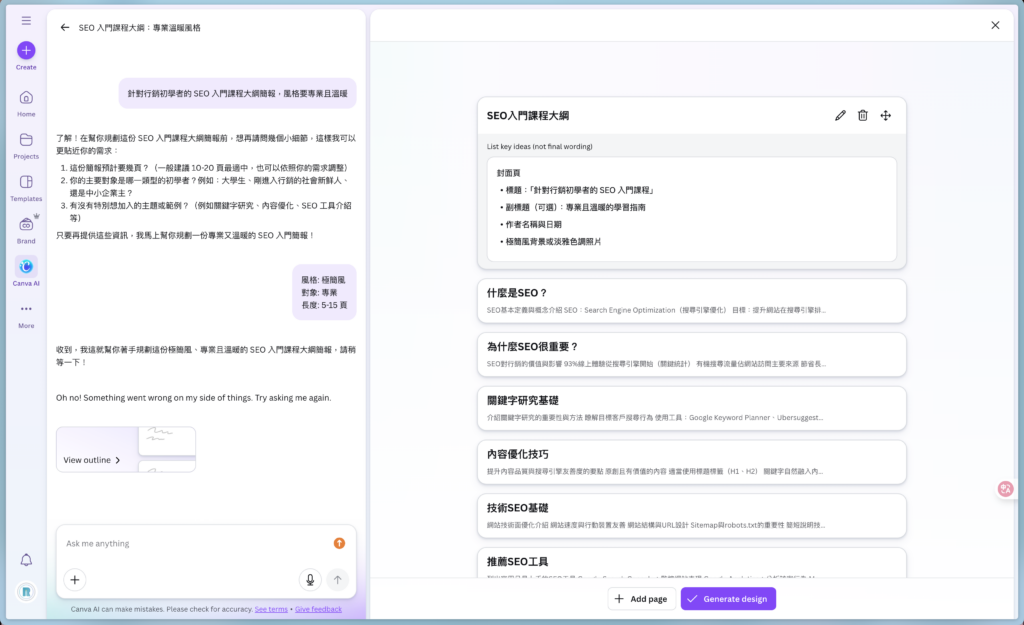
第二步:挑選風格,AI 會根據主題建議合適的視覺感
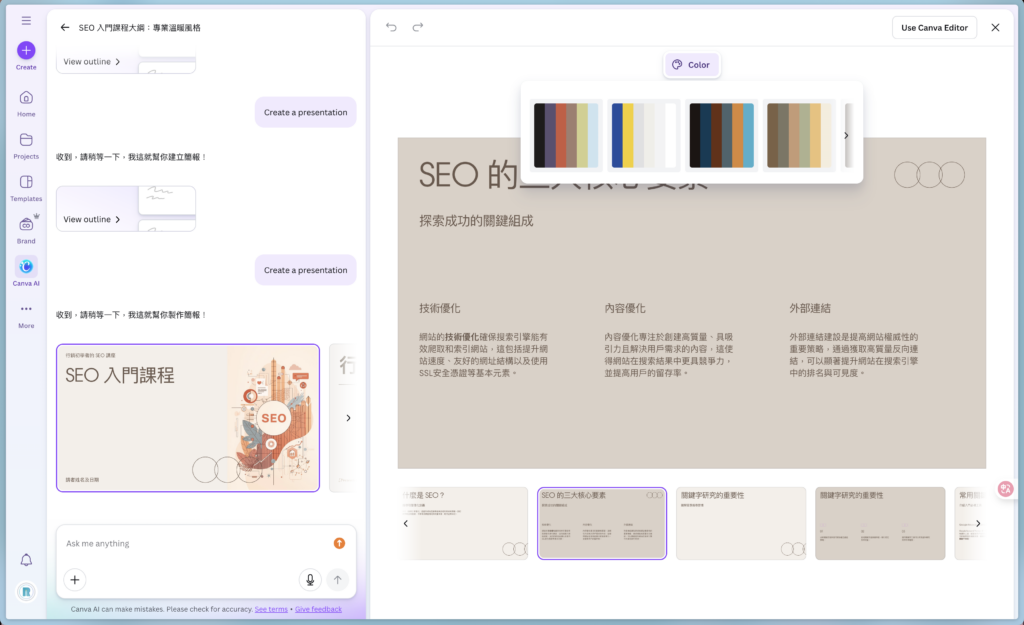
你會看到 AI 幫你配好了顏色、選好了背景圖。這時候你可能會覺得:「顏色我不喜歡怎麼辦?」
其實這就是學會這個工具最棒的地方。你不需要一張張改顏色,只要點選「Color」或在左側面板選擇「品牌工具組」,點一下你的品牌色,整份 AI 生成的簡報就會瞬間換裝。
第三步:內容微調,把 AI 的語氣換成你的語氣
AI 寫的字通常很「公版」,比如「我們的願景是走向世界」。這時候你可以點擊文字框,使用 「Magic Write(神奇寫作)」 功能。
- 你可以選「重寫」,讓它換個說法。
- 或是「更專業」、「更有趣」。
- 如果你看到這裡還有點模糊,其實很正常。你只需要記住:AI 負責排版,你負責審核。
學會了工具,那「實戰範本」該怎麼挑?
Canva 裡面的範本成千上萬,並非每一種都適合讓 AI 隨機發揮。你可以根據你的目標來選擇:
| 簡報類型 | 推薦 AI 應用方式 | 學習重點 |
| 週會報告 | 使用 AI 生成固定架構 | 重點在於「效率」,讓 AI 定位好數據位置。 |
| 產品提案 | AI 生成視覺意境圖 | 重點在於「說服」,利用 AI 圖像生成具備原創感的背景。 |
| 教學課程 | 用 AI 把長文章轉成簡報 | 重點在於「轉化」,讓 AI 幫你拆解資訊點。 |
你可以接著學: 當你發現 AI 提供的內建圖片太過「罐頭感」時,可以嘗試在左側工具欄找「魔法媒體」,直接輸入文字讓 AI 幫你畫出一張全世界獨一無二的插畫。
初學者常遇到的卡關點:為什麼 AI 生出來的簡報不符合預期?
問題 1:文字太多,排版變得很亂
這是很多人最常遇到的問題。AI 有時候會想把你的長篇大論全部塞進一張投影片。
- 解法: 記得「一張投影片只講一件事」。如果 AI 塞太滿,你可以手動增加頁面,把內容拆開。AI 擅長的是「給建議」,而「留白」是你的權力。
問題 2:圖片風格不統一
有時候第一張是寫實攝影,第二張變成卡通插畫。
- 解法: 利用 Canva 的「濾鏡」功能,或者是使用「神奇編輯」,讓 AI 把不和諧的物件替換掉,或者乾脆統一套用同一個色調。
AI 是你的簡報助理,而你是這場演講的主角
學習 AI 簡報並不是為了「偷懶」,而是為了把時間花在更重要的地方——也就是你的觀點和表達。
如果你是第一次使用,我建議你今天就試著用 Canva AI 生成一份「個人簡歷簡報」或「下週的會議紀錄」。你會發現,當第一步跨出去之後,後面的排版就不再那麼痛苦了。
其實多數人第一次卡在這裡,都是因為想得太完美。 給自己一點犯錯的空間,你會發現 AI 其實是一個很稱職的陪跑者。
下一步你可以學:
如果你已經學會了讓 AI 生成簡報,下一步我們可以試試看「AI 自動排程」。想像一下,如果你做完一份簡報,還能直接讓 AI 幫你把內容拆解成一整週的社群貼文,那會省下多少時間?
FAQ 常見問題
Q:Canva AI 產出的內容會有版權問題嗎?
目前 Canva 官方表示,使用其 AI 工具產出的內容,版權通常屬於用戶,但各國法規仍在演進中。最保險的做法是將其作為創意發想,並結合自己的修改。
Q:如果我不喜歡 AI 生成的內容,可以一鍵重來嗎?
可以的!你可以隨時點擊「神奇設計」重新產生一組,或者撤銷動作。
Q:Canva AI 需要付費嗎?
Canva 提供免費額度供使用者體驗,但如果你需要更高品質的圖像生成或更多專業範本,Pro 版會有更完整的使用權限。對初學者來說,免費版就已經非常夠用了。
看完這篇文章,想試試看讓 AI 幫你起個頭嗎?你可以現在就打開 Canva,隨便輸入一個主題看看它會給你什麼驚喜。如果你在練習過程中遇到任何排版上的困難,歡迎隨時回來討論!