
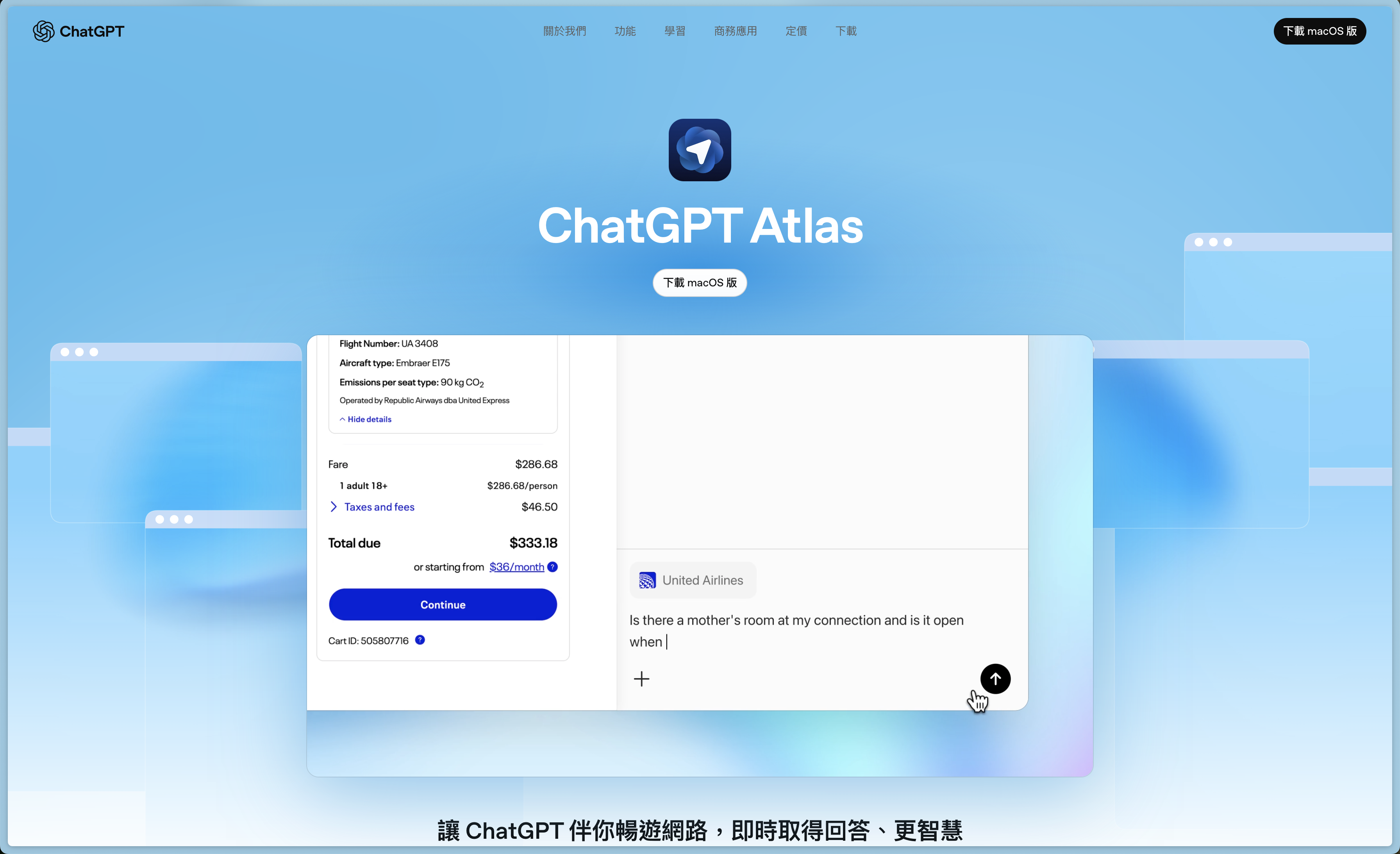
ChatGPT Atlas 是什麼?
下載網址:https://chatgpt.com/zh-Hant/atlas/
ChatGPT Atlas 是 OpenAI 打造的「將 ChatGPT 深度整合於瀏覽器」的產品。官方自述:「The browser with ChatGPT built in.」
從瀏覽器變為 AI 助手的入口
簡單來說,當你瀏覽網站時,ChatGPT 不再只是跳出一個聊天視窗,而是與你在同一個瀏覽器視窗中、於你所在的頁面理解內容並協助操作。
此外,Atlas 支援「Browser Memories」(瀏覽器記憶)功能:ChatGPT 可(經使用者允許)記住你在網站瀏覽中的上下文,並在日後自動呼應。
這款瀏覽器目前可供 macOS 使用者下載,並支援各種帳戶方案(Free、Plus、Pro、Go)使用。雖然基本功能可免費使用,但若要啟用例如「Agent Mode」等進階功能,則需擁有 Plus、Pro 或 Business 等付費方案。
首發版本支援 macOS,Windows、iOS、Android 版本將陸續推出。
ChatGPT Atlas 能做什麼?
以下為 Atlas 的幾大重點功能:
內建 ChatGPT 側欄與操作上下文
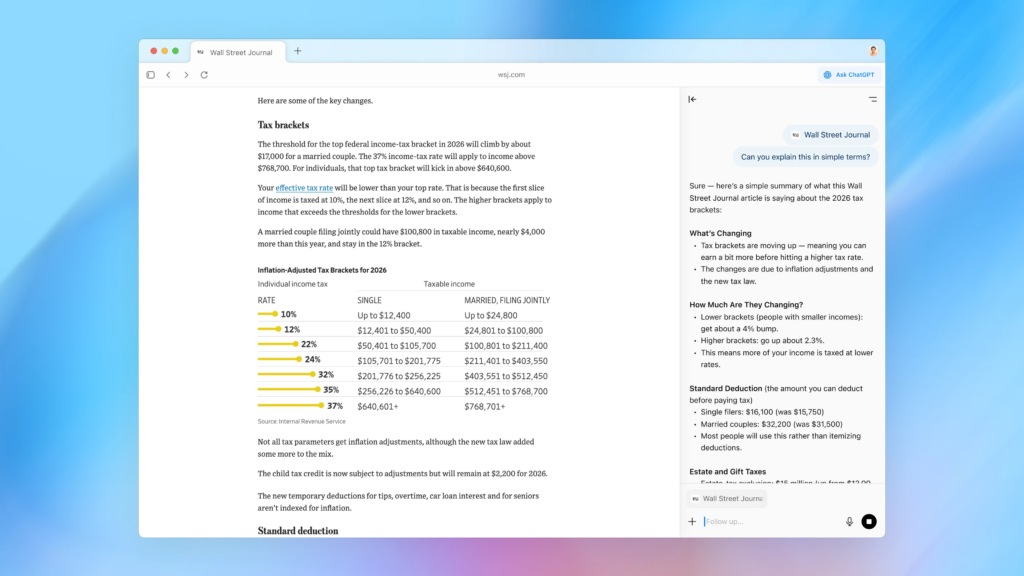
在瀏覽頁面時,可開啟 ChatGPT 側欄讓 AI 根據當前頁面內容回應。舉例:「請幫我總結這篇文章」、「比較這兩款產品」等。
Browser Memories:上下文記憶
當你瀏覽網站並啟用記憶功能後,Atlas 能記錄你關注的內容/任務,例如你正在查找的工作職缺、旅遊目的地等,未來可基於這些記憶提出建議。
Agent Mode:可執行任務的 AI
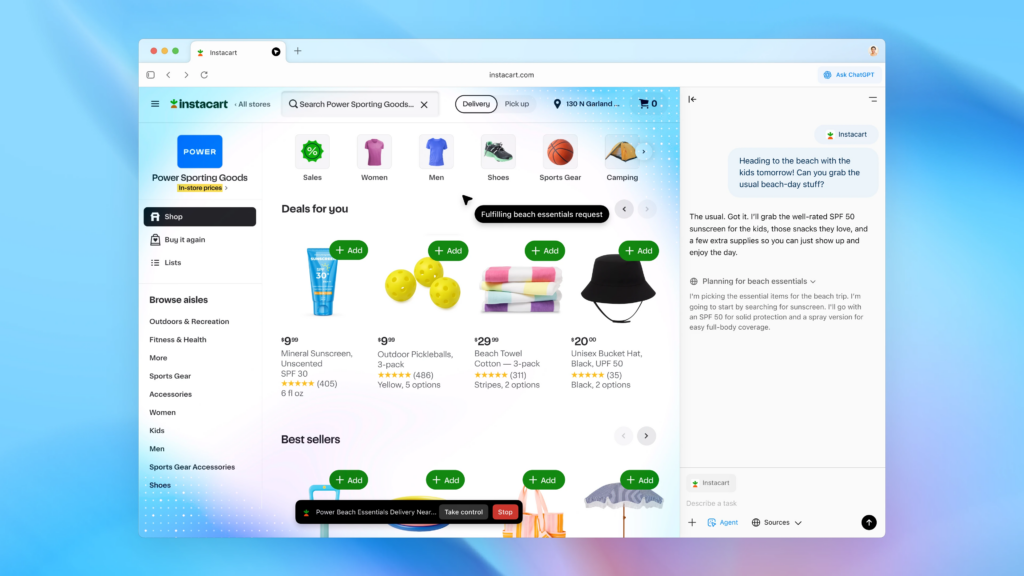
ChatGPT Atlas 具備「Agent Mode」預覽功能(目前限 Plus、Pro、Business 用戶),AI 可以基於你的許可,從研究、比較、到預訂或購物,整合操作流程以協助完成任務。
整合工具、任務與隱私控制
Atlas 支援從舊瀏覽器匯入書籤、密碼、歷史記錄,並允許用戶管理哪些網站 AI 可讀取、是否讓 AI 使用記憶、何時清除歷史。
Atlas vs. Chrome/Edge 的差別在哪裡?
這裡從幾個關鍵維度比較 Atlas 與主流傳統瀏覽器(例如 Chrome、Edge)之間的差異:
操作邏輯的不同
- 傳統瀏覽器:你透過搜尋、打開分頁、切換、手動整理資訊。
- ChatGPT Atlas:AI 伴隨瀏覽過程,理解你所在的頁面、自動提供摘要或建議,減少你在頁面/工具間來回的流程。
瀏覽模式與資訊處理
- 傳統瀏覽器主要依靠搜尋引擎回傳連結,再由使用者判斷、閱讀、整理。
- Atlas 則內建 AI,可直接從當前頁面抓取上下文、產生摘要、比較多來源資料,減少你複製貼上或轉換工具的負擔。
使用者體驗與工具整合
- 使用 Chrome/Edge 時,若要 AI 協助可能需跳出瀏覽器、使用擴充外掛或聊天介面。
- 在 Atlas 中,AI 助手就在瀏覽環境內,而非外掛或拖切工具;這意味著流程更為流暢、切換成本更低。
隱私與記憶功能
- 傳統瀏覽器雖具隱私設定,但通常並不整合「AI 記憶你的上下文」這樣的功能。
- Atlas 則提供「Browser Memories」功能,用戶可以選擇是否允許 AI 記錄瀏覽上下文,並可隨時查看或刪除。
ChatGPT Atlas 是一款突破性的瀏覽器產品,它不只是「瀏覽工具」,而是將 AI 助手融入你瀏覽每個頁面時的體驗:從理解內容、記憶上下文、到執行任務,皆在一個整合環境中完成。與傳統瀏覽器相比,它的優勢在於流程的流暢性、AI 的上下文理解與助理能力,以及對任務驅動的設計。然而,從目前資訊觀察,Atlas 首發僅在 macOS 推出、某些功能尚屬預覽,未來發展及普及程度仍待觀察。