

到底什麼是 Claude Code?
你可以把它想成「有手有腳」的 AI。
在進入教學之前,我們得先釐清一件事:為什麼 Anthropic 已經有了好用的 Claude 網頁版,還要推出 Claude Code?
大家用過網頁版應該都有這種感覺:你就像是在通訊軟體上問一位「遠端顧問」。你把程式碼貼給他,他回你一段建議,然後你再自己手動搬回電腦裡試試看。如果沒動,你還得截圖或複製報錯訊息再傳回去。
說實話,這過程重複幾次後,真的會讓人覺得「我幹嘛不自己寫就好?」。
Claude Code 則是另一種層次的存在。它是 Anthropic 推出的 CLI 工具(命令列介面),簡單來說,它就像是一位「直接坐你旁邊、幫你修好電腦的資深同事」。
它與網頁版最大的不同在於:
- 理解整個專案(Context):網頁版一次只能讀幾千行,Claude Code 會根據你的問題,主動去翻閱專案中相關的各個檔案,建立起全局觀。
- 擁有檔案存取權:它不只能「看」你的代碼,如果你授權,它還能直接「改」你的代碼。
- 具備工具執行力:它能幫你執行
ls看資料夾有什麼、跑npm test看測試有沒有過、甚至跑git commit。
為什麼現在每個人都該試試看?
如果你跟我一樣,曾經在開發時因為以下這些事感到挫折,那 Claude Code 就是你的救星:
- 脈絡斷層:當你的專案有 20 個檔案,你根本不知道該貼哪一段給 AI 看。
- 環境噴錯卻無能為力:看到 Terminal 出現一堆紅色報錯,卻不知道怎麼把這些訊息完整傳達給 AI。
- 重複性的維護工作:像是要把所有的變數名稱從 A 改成 B,或是要為每一條 API 補上註解。
Claude Code 存在的意義,就是要把這些「瑣碎、無聊、讓人想放棄」的過程自動化。我們只需要專注在「邏輯」和「創意」,剩下的搬運和修復工作,就交給它。
只要 5 分鐘,快速安裝
別被「黑底白字」的終端機畫面嚇到了,其實安裝過程就像裝一個小軟體一樣簡單。
前置準備:你需要具備什麼?
- 一個 Claude 帳號:Claude Pro、Max、Team 或 Enterprise 訂閱都可以;也可以用 Claude Console 帳戶(以 API 預付額度計費),或透過 Amazon Bedrock 等雲端供應商使用。免費版網頁帳號不在官方列出的範圍內。
- 一個終端機:Mac 用「終端機(Terminal)」,Windows 用 PowerShell 或 CMD。
- 一個你想處理的資料夾:可以是程式專案,也可以先開一個空資料夾練習。
安裝:選你的系統,複製一行就好
打開你的終端機(Mac 叫 Terminal,Windows 建議用 PowerShell),照著打入對應你系統的那一行。過去很多教學會要你先裝 Node.js,現在官方建議的原生安裝已經不需要這一步。
macOS, Linux, WSL:
curl -fsSL https://claude.ai/install.sh | bashWindows PowerShell:
irm https://claude.ai/install.ps1 | iexWindows CMD:
curl -fsSL https://claude.ai/install.cmd -o install.cmd && install.cmd && del install.cmd這行指令的意思是:「電腦,幫我從網路上下載最新版的 Claude Code 並安裝好」。
如果你偏好套件管理工具,Mac 可以用 brew install --cask claude-code,Windows 可以用 winget install Anthropic.ClaudeCode。用這兩種方式安裝不會自動更新,之後要自己執行升級指令。
裝完後輸入 claude --version,看到版本號碼(後面接 Claude Code)就代表安裝成功。
Windows 小提醒:原生 Windows 建議另外安裝 Git for Windows,Claude Code 才能使用 Bash 工具;沒裝的話它會改用 PowerShell。
安裝指令貼上去卻報錯?先看你在哪個視窗
- 看到
The token '&&' is not a valid statement separator:你在 PowerShell,但貼了 CMD 的指令。 - 看到
'irm' is not recognized as an internal or external command:你在 CMD,但貼了 PowerShell 的指令。 - 怎麼分辨:PowerShell 的提示符前面有
PS C:\,CMD 只有C:\。
如果出現 403 或其他 curl 錯誤,請查看 官方安裝疑難排解頁面,裡面有錯誤訊息對照表和替代安裝方法。
第一次啟動:把它叫出來
安裝完後,切換到你的程式專案資料夾,輸入:
claude這時候會跳出一個視窗請你登入。登入成功後,你會看到一個專屬的對話框,這代表 Claude 已經正式進駐你的專案了!
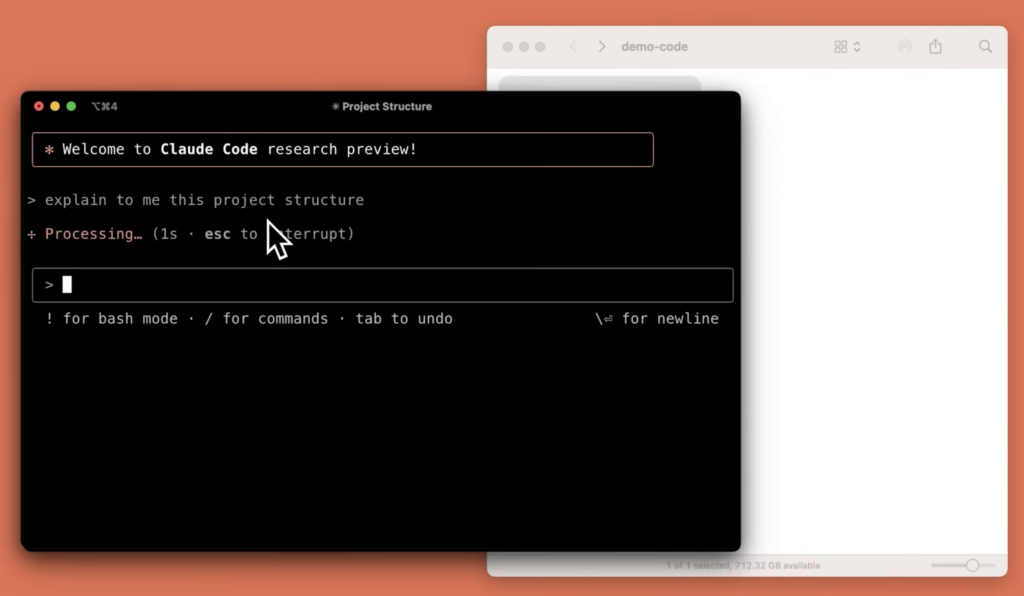
實戰操作:如何跟這位「AI 助理工程師」深度對話?
進入 Claude Code 模式後,你不需要背什麼艱澀的指令,用你平常講話的方式就好。以下我們示範三個最常見的深度應用場景:
場景一:理解與導覽不熟悉的專案
當你接手一個別人的舊專案,檔案結構亂七八糟時:
- 你可以問:「這專案是用什麼框架寫的?主要的邏輯在哪?幫我畫一個簡單的流程圖。」
- Claude 會做:它會快速掃描
package.json或關鍵資料夾,告訴你:「這是一個用 Next.js 寫的專案,核心邏輯在/src/lib下,資料庫操作則集中在/api。」
場景二:自動除錯與修復(Auto-Fixing)
當你在執行程式(例如 python main.py)噴出一堆看不懂的報錯時:
- 你可以問:「我剛剛執行噴錯了(附上報錯訊息),幫我看看是哪裡寫錯,並直接修復它。」
- Claude 會做:它會分析報錯路徑,找到出問題的那一行,並呈現一個 Diff(差異對比) 給你看。
- 紅色代表它想刪掉的舊代碼,綠色代表它想加入的新代碼。
- 你只需要在選項中選擇「是」批准,它就會幫你存檔。
場景三:批次處理與重構
假設你要把專案中所有的舊式 function 寫法改成新式的 arrow function:
- 你可以問:「幫我檢查
/components資料夾下所有的檔案,把所有的傳統函數定義改成箭頭函數,並確保沒破壞任何功能。」 - Claude 會做:它會一個一個檔案檢查,幫你改完後,甚至還會建議你:「要不要順便幫你跑一下測試,確保改完沒壞掉?」。
Claude Code 的「指令秘笈」
除了直接聊天,Claude Code 還內建了一些非常好用的「斜線指令」,能幫你省下更多時間:
/compact(縮減上下文):當你跟它聊太久,對話紀錄太長導致速度變慢或費用增加時,輸入這個指令,它會總結之前的內容並釋放上下文空間,讓速度恢復。/review(檢查目前改動):可以請它檢查你目前的程式碼差異,看看有沒有效能問題或資安漏洞。它是/code-review的別名。- 寫測試不用特別的指令:直接用說的就好,例如「幫這個檔案寫單元測試」,它會替你補齊測試碼。
/init(初始化專案):為專案建立一份CLAUDE.md(Claude 每次工作都會先讀的專案說明),讓它更快理解你的專案。
初學者的 3 個卡關點
根據我們的經驗,新手在用 Claude Code 時,最常卡在下面這三個地方:
- 權限恐懼症: 當 Claude 問你:「我可以執行
npm install嗎?」或「我可以修改main.js嗎?」。- 解方:先搞懂它什麼時候會問你。手動模式下,執行指令與修改檔案前都會詢問,你選「是」它才會動手;Pro、Max、Team 方案的互動終端預設則是 Auto mode,由分類器檢查動作,較不會一直詢問。隨時按
Shift+Tab就能切換權限模式。不放心的話,動手前先用 Git 做一個 commit,萬一改壞了可以用git checkout .還原。
- 解方:先搞懂它什麼時候會問你。手動模式下,執行指令與修改檔案前都會詢問,你選「是」它才會動手;Pro、Max、Team 方案的互動終端預設則是 Auto mode,由分類器檢查動作,較不會一直詢問。隨時按
- 費用焦慮: 因為 Claude Code 會自動讀取檔案(Input Tokens 很大),API 點數掉得比網頁版快。
- 解方:用
/usage查看用量與帳單資訊(/cost是它的別名)。建議專門用它來解決「跨檔案」或「複雜報錯」的問題,簡單的小邏輯還是回網頁版問。
- 解方:用
- 指令混淆: 有時候它會嘗試執行一些你的電腦上沒裝的指令(例如它想用
yarn但你只有npm)。- 解方:直接在對話中糾正它:「我電腦沒裝 yarn,請用 npm 執行」,它會立刻記住並修正行為。
這工具真的適合你嗎?
我們不想盲目推崇任何工具,Claude Code 有它的強項,也有它的硬傷。
| 優點 (Why we love it) | 缺點 (Why we worry) |
| 無縫銜接開發環境:不用在瀏覽器和編輯器之間頻繁切換。 | 成本較高:對於大型專案,頻繁讀取檔案會導致 API 帳單上升。 |
| 主動解決問題:它能主動提議執行測試、檢查錯誤,而不只是被動回答。 | 依賴網路:斷網時完全無法工作,且連線品質會影響反應速度。 |
| 支援多檔案脈絡:能同時理解 A 檔案與 B 檔案的關聯。 | 安全性門檻:在處理極機密代碼時,仍需遵守公司資安規範。 |
關於 Claude Code 的 6 個新手 FAQ
Q1:我可以用 Claude Code 來「從無到有」生出一個 App 嗎?
可以,但建議「分階段進行」。不要只說「幫我寫一個外送 App」,而是先說「幫我建立專案架構」,再說「幫我寫出首頁組件」。一步步引導,它的成功率會極高。
Q2:它會看到我電腦裡的其他私人檔案嗎?
預設不會亂翻。它在你啟動時所在的工作目錄內讀取檔案不需要批准,但執行 Bash 指令、修改檔案、抓取網頁預設都會先詢問你。建議只在你要處理的專案資料夾裡啟動它,不要在整個家目錄或機敏資料夾裡啟動。
Q3:為什麼它有時候會一直重複報錯?
這通常是因為 AI 陷入了「邏輯死循環」。這時候請用 /compact 清除對話,或直接給它一個新提示:「別再嘗試剛才那個方法了,我們試試看用 X 方式解決」。
Q4:Windows 用戶安裝失敗怎麼辦?
最常見的原因是把 PowerShell 和 CMD 的指令貼錯地方,請看上方的錯誤對照。另外建議安裝 Git for Windows。如果還是失敗,可以改用 winget install Anthropic.ClaudeCode,或參考官方安裝疑難排解頁面。
Q5:我可以讓它幫我部署到網路上嗎?
可以。如果你有安裝 Vercel 或 Netlify 的 CLI,你可以跟它說:「幫我用 Vercel 部署這個專案」,它會嘗試幫你執行相關指令並回報結果。
Q6:Claude Code 要付費嗎?怎麼收費?
需要帳戶才能使用:可以訂閱 Claude Pro、Max、Team、Enterprise,或用 Claude Console 帳戶以預付額度計費。實際價格請以 Claude 官方價格頁 為準,方案會調整,這裡不寫死金額。
學會基本操作之後呢?
如果你已經能順利對話、修改檔案,接下來可以學 Hooks、Subagent、MCP、Skills 這四個進階功能,請看 Claude Code 進階教學:Hooks、Subagent、MCP、Skills 完整實戰指南。
官方參考連結: