很多人在嘗試用 AI 繪圖工具(像是 Midjourney 或 DALL-E)時,最常遇到的挫折不是畫不出漂亮的圖,而是那張精美圖片裡的「文字」。
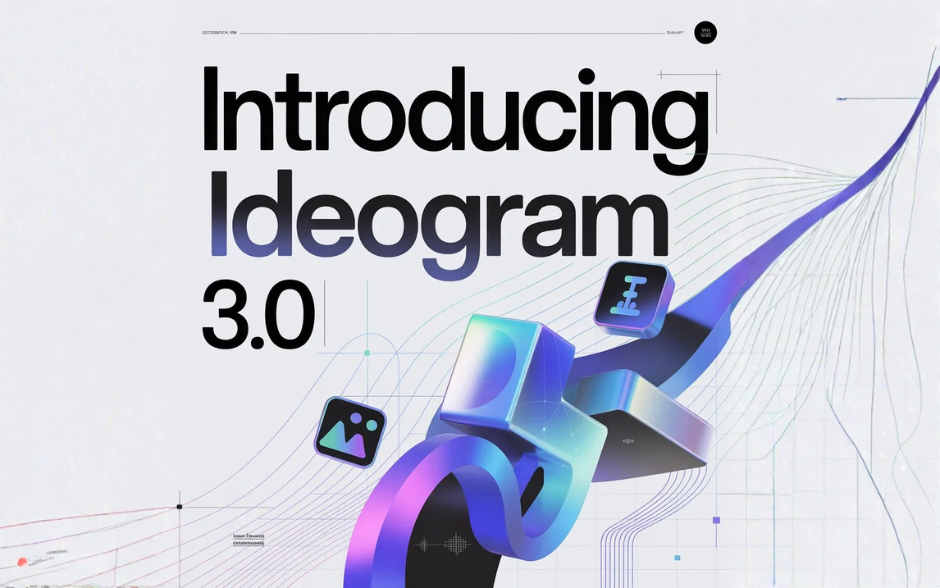
你可能只是想在咖啡廳海報上加個「Open」,結果 AI 給你一串看不懂的外星符號;或者你想設計一個簡約的 Logo,字母卻像是融化了一樣歪七扭八。如果你也曾因為這些「亂碼」感到心煩,那麼最近引起討論的 Ideogram 3.0,或許就是那個能幫你清除障礙的設計助手。
這篇文章我們不聊深奧的參數,而是從一個學習者的角度,看看 Ideogram 3.0 到底進化了什麼,以及它實際上能如何解決你的工作痛點。
Ideogram 3.0 解決了什麼?
Ideogram 3.0 透過在影像提示對齊、照片級真實感和文字渲染品質方面的顯著進步,拓展了生成式媒體的邊界。在人工評估中,Ideogram 3.0 的表現始終優於其他文字轉影像模型,在涵蓋各種能力、主題、風格、用例和構圖難度的多樣化提示中,其 ELO 評分最高。
從 2.0 到 3.0,畫質與文字精準度的跨越
如果你之前用過 Ideogram 2.0,你可能已經覺得它的文字處理能力比其他工具強。但在 Ideogram 3.0 中,這種「強」變得更穩定了。
以往我們在使用 AI 繪圖時,總覺得文字跟背景是「各長各的」,有時候文字會凹陷進背景,或者邊緣模糊。3.0 版本在模型架構上做了優化,讓文字的呈現更像是專業設計師排版過的結果。無論是長句、複雜的藝術字體,甚至是排版精密的雜誌封面,出錯率都大幅降低。
比起漂亮,我們更在意「文字能不能用」
在工作場景中,「美」只是基本門檻,「正確」才是核心。實際上很多人卡在最後一步:圖畫得很美,但上面的產品名稱拼錯了。Ideogram 3.0 這次強化了對 Prompt(提示詞)中文字內容的理解力。現在你只要在提示詞裡清楚標註引號內的文字,它幾乎能做到「所見即所得」。
一致的風格
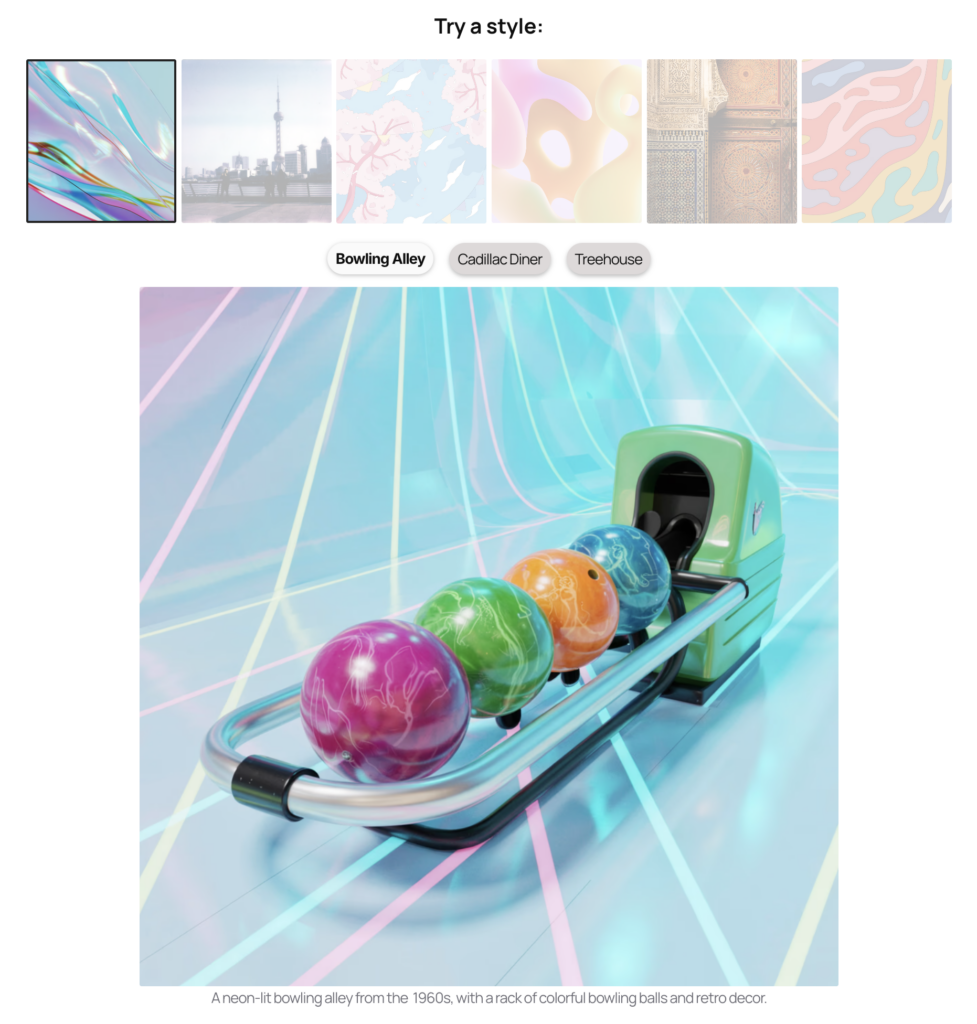
Ideogram 3.0 引進了風格參考功能。創作者最多可以上傳 3 張參考圖片,以控制生成過程,使其符合自己偏好的美學風格。這使得創作者能夠快速指定難以用文字描述的風格,從而實現更有效率、更具表現力的創作流程。為了激發新的風格靈感,隨機風格功能提供了從我們 43 億個預設庫中探索獨特組合的功能。一旦找到心儀的風格,即可透過其風格程式碼重複使用。
告別複雜軟體,新手也能做海報與 Logo
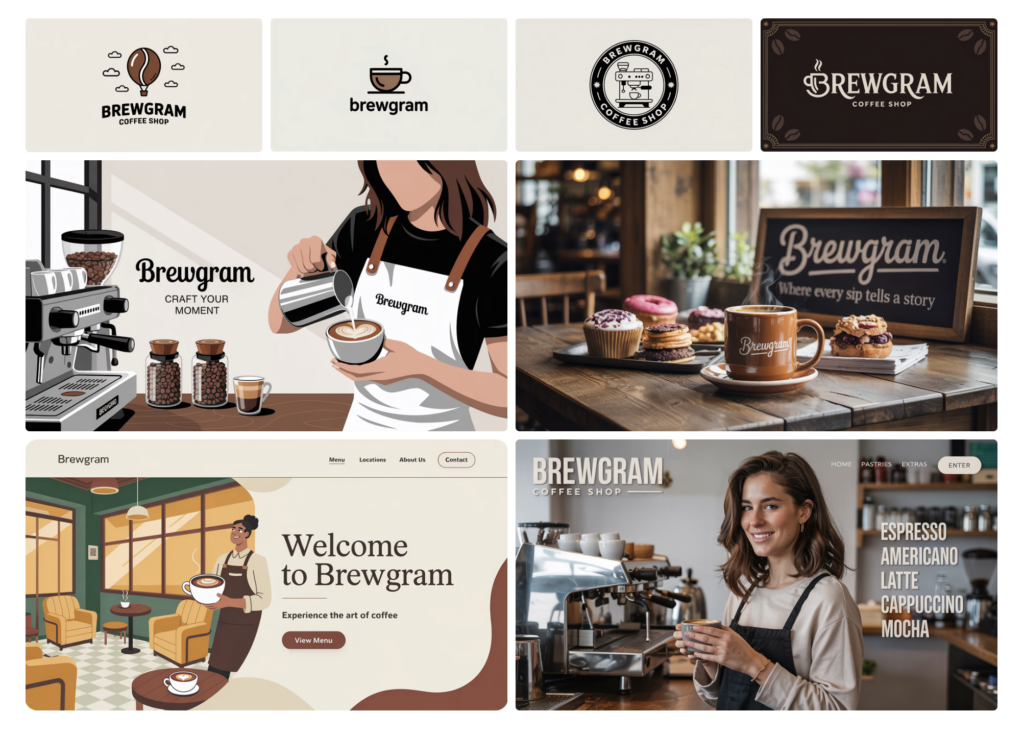
對於不擅長使用 Photoshop 或 Illustrator 的上班族來說,製作一張簡單的宣傳海報通常需要求助設計同事。但如果你只需要一張質感不錯、文字正確的社群配圖,Ideogram 3.0 提供的工具能讓你直接跳過繁瑣的圖層操作。
它不僅能生成單獨的 Logo,還能幫你把 Logo 放置在各種實體模擬圖(Mockups)上,像是名片、咖啡杯或招牌。這種一站式的產出感,對於需要快速提案的人來說,真的非常省心。團隊還可以使用批量生成功能,大規模定製圖形,並快速輕鬆地進行創意構思。
很多時候,我們的創意是被工具限制住的。因為怕 AI 畫錯字,我們往往避開在圖片中加入文案。但 Ideogram 3.0 讓我們可以更大膽地嘗試。你可以試著描述:「一張 80 年代風格的電影海報,標題寫著『Neon Nights』,色調是紫紅色霓虹燈感。」這類具體的設計需求,現在只需幾秒鐘就能看到原型。
實測 Ideogram 3.0:如何利用新功能畫出好圖?
介紹 Canvas 工具:哪裡不滿意就修哪裡
這是 Ideogram 3.0 最讓人驚艷的地方。過去如果圖片中有一小塊地方不滿意(例如某個字母少了一橫),我們通常得整張重畫,然後祈禱新的一張不會更糟。
現在有了 Canvas,你可以針對圖片的特定區域進行「局部修改」。這就像是你拿著橡皮擦把寫錯的地方擦掉,然後告訴 AI:「這部分請幫我重新畫一個漂亮的 A。」這種互動感讓 AI 繪圖不再是抽盲盒,而是一個可以反覆雕琢的過程。
風格調色盤:快速切換極簡與華麗感
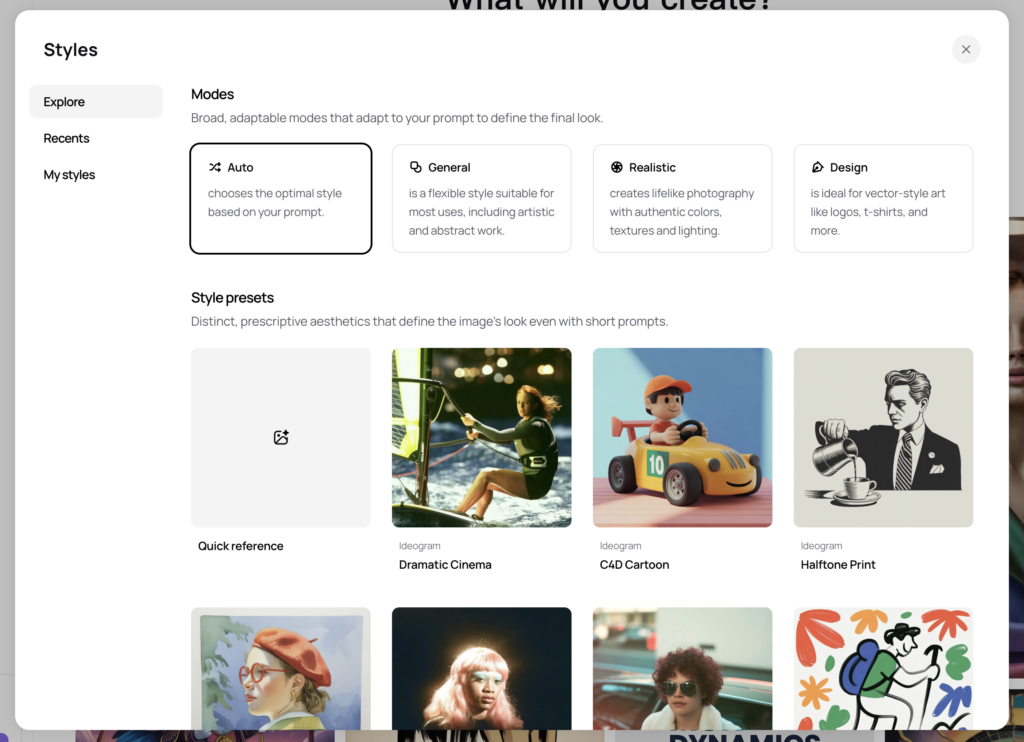
如果你不知道該用什麼風格,Ideogram 3.0 內建了多種預設風格。從「3D 渲染」到「手繪插畫」,甚至「極簡平面設計」。你可以隨時切換這些風格標籤,看看同一個構思在不同風格下呈現的樣子。
誰會覺得 Ideogram 3.0 很有感?
- 社群小編:每天要產出大量圖文並茂的貼文,卻沒有設計背景。
- 個人創業家:需要快速製作初步的品牌標誌或名片範本。
- 內容創作者:想為文章配上更有質感的首圖,且圖片中需要包含特定的主題文字。
哪些情境你可能還是需要其他工具?
雖然 Ideogram 3.0 在文字處理上表現優異,但如果你追求的是極致的光影表現(例如像 Midjourney 那樣的電影感光影),或是需要極高精細度的 3D 模型貼圖,它目前可能還在追趕中。此外,雖然它對英文的支援度近乎完美,但對於複雜的中文繁體字,有時候還是會出現筆畫遺漏的情況,這點在測試時需要多留心。
常見問題 (FAQ)
1. Ideogram 3.0 可以免費使用嗎?
目前 Ideogram 提供每日有限次的免費額度。如果你只是想偶爾試玩,免費版就很夠用了;但如果你是重度使用者或需要下載高解析度無浮水印的圖,則可以考慮其訂閱方案。
2. 它生成的中文文字準確嗎?
其實這是一個常見的卡關點。雖然 Ideogram 3.0 在西文字母(英文、法文等)表現極佳,但中文繁體字的構造相對複雜,目前「成功率」大約在 60-70%。建議使用較簡單、筆畫較少的中文詞彙,效果會比較好。
3. 如果文字還是出現拼錯怎麼辦?
這時候 Canvas 功能就派上用場了!你可以選取拼錯的區域,重新輸入正確的單字進行局部重繪,通常嘗試 1-2 次就能修正過來。
4. Canvas 功能需要付費才能用嗎?
Canvas 工具目前對大部分用戶開放,但某些高級編輯功能(如無限畫布擴展)可能會根據訂閱層級有所限制。
5. Ideogram 產出的圖可以用在商業用途嗎?
根據目前官方條約,付費用戶通常擁有其產出圖片的商業使用權,但建議在正式使用前再次查看其最新的 Terms of Service,以確保符合當前的法律規範。